


Ebben a dokumentációban tájékozódhat az eszközök bizonyos hibaelhárításairól, működéseiről, elnevezéseikről, amelyekre kollégáink hivatkozhatnak az ügyfélszolgálat felkeresésekor. #
Kérlek nyomj az alábbi eszközök valamelyikére hogy megjelenjen a részletes dokumentum!
Adóügyi Ellenőrző Egység (AEE) – Blokknyomtató
Elakadt nyomtató hibaelhárítása:


„Mini USB” – PC kábel
„DC24V” – Tápkábel
„KASSZA” – Pénztáros fiók kábel
„VFD” – Vevőkijelző kábel
CAS – Mérleg
Címkepapír befűzése:
A mérleg alján található kábelek és a ki/be kapcsoló gomb:

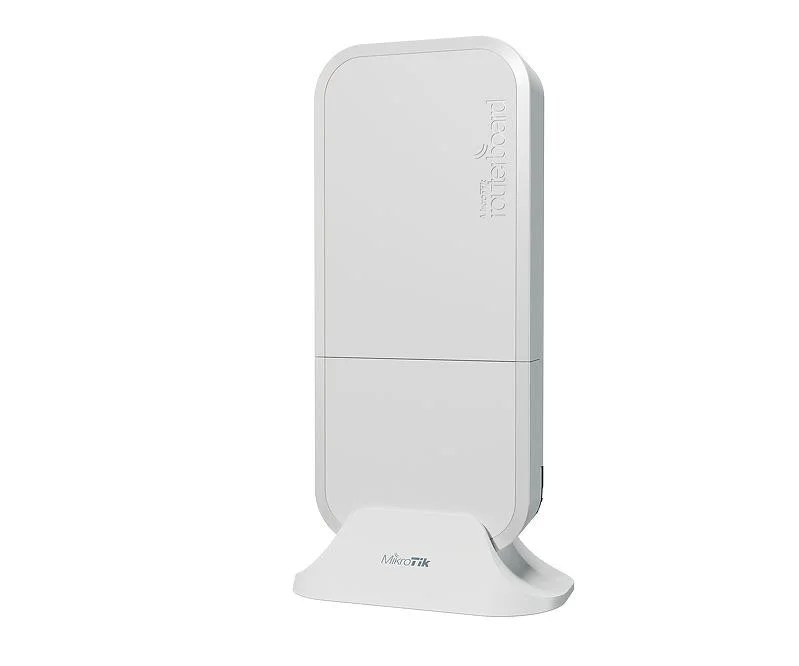
MikroTik – Hermes hálózati eszköz
Összekötési útmutató és egyéb tudnivalók:


CTRL + F5 (Control + F5)
Ez a gombkombináció akkor segíthet ha nem tölt be megfelelően a weboldal!

Ethernet – LAN – UTP kábel / Hálózati kábel


Kassza mennyiség szorzódás oka
A behúzott cikk mennyiség helyén mindig egy 1-es szám található, azonban előfordul hogy a mennyiség változtatásánál nem az egyes helyére kerül a beütött szám hanem mellé így egy két számjegyű mennyiséget kapunk. (Pl: 2 beütésekor, 2 helyett 12)
Ahhoz hogy elkerüljük ezeket a félre ütéseket, a kassza „felébresztésekor” ügyelni kell a beütött mennyiségre.
Kassza: Műszak nyitás, zárás / Pénztáros elszámoltatás menete
Váltópénz kiadása Pénztárosnak a háttérrendszerben.
- BackOffice-ban kattintson a Főpénztáros, majd a Trezor menüpontra.
- Kattintson a Váltópénz gombra.
- A megjelenő felületen válassza ki a Pénztáros mezőből azt a Pénztárost, akinek a váltópénzt ki akarja adni.
- Kattintson a Váltópénz gombra.
- A megjelenő ablakban válassza ki a listából azt a fizetőeszközt, amelynek meg kívánja adni az összegét.
- A fizetőeszköz kijelölése után, az ablak alján megjelenik a Fizetőeszköz neve és egy Valuta érték (db) mező. Ebbe a mezőbe adja meg a fizetőeszköz összértékét. (Pl: Készpénz – Valuta érték: 250 000)
- Ezt követően kattintson a Fizetőeszköz hozzáadása gombra.
- Amennyiben hozzáadott minden kívánt fizetőeszközt, akkor zárja be az ablakot a jobb felső sarokban található szürke X segítségével.
- Listában jelennek meg azok a fizetőeszközök és értékek, amelyeket beállított.
- Ha hozzáadott olyan fizetőeszközt, amelyet nem szeretne az adott pénztárosnak kiadni, akkor kattintson a Műveletek oszlopban található Töröl gombra.
- Amennyiben végzett a Mentés gomb segítségével véglegesítheti a folyamatot.
- Ezt követően létrejön egy Trezor bizonylat a Váltópénz kiadásáról, melyet megtekinthet PDF formátumban, ha rákattint a PDF generálása gombra.
Váltópénz elfogadása #
- Jelentkezzen be a kasszán az a pénztáros aki, nevére kiadta a váltópénzt.
- Bejelentkezést követően egy Pénz befizetés felület jelenik meg, ahol egy listában láthatja azokat a fizetőeszközöket és értékeiket, amelyet a BackOffice felületen rögzített az adott pénztáros nevére.
- Ha minden összeget rendben talált és el szeretné fogadni az Ön nevére kiadott váltópénzt, akkor nyomja meg a BEFIZETÉS gombot.
- Ezt követően kezdhet dolgozni a pénztárgépen.

BackOffice-ban nyomon lehet követni a Kasszák illetve a pénztáros állapotát #
Kassza állapot #
- Kattints a Főpénztár, majd a Kassza állapot menüpontra
- A megjelenő felületen láthatja az adott bolt kasszáit, azt hogy ki van az adott kasszára bejelentkezve illetve a lebonyolított tranzakciók számát illetve összértékét kategorizálva.
Pénztáros állapot #
- Kattintson a Főpénztáros, majd a Pénztáros állapot menüpontra
- Megjelenő felületen láthatja a Pénztárosokat és az elszámoltatás állapotát.
- Színkódok segítik beazonosítani az adott állapotokat
- Fehér: nem dolgozik vagy nem üzemelő kassza
- Kék: dolgozik
- Piros: elszámolásra vár
- Zöld: elszámolt

Pénztáros kijelentkeztetése a kasszán #
- Nyomja meg a Pénztáros nevét a jobb felső sarokban
- Nyomja meg a kijelentkezés gombot

- Megjelenik a Zárás felület
- Nyomja meg a jobb alsó sarokban a Zárás gombot
- Ezt követően a kijelentkezett pénztáros el kell számoltatni.

Pénztáros elszámoltatása #
(kizárólag olyan pénztáros számoltatható el, aki kijelentkezett a kasszán)
Pénztárost 2 módon tud elszámoltatni BackOffice-ban:
- Pénztáros állapot:
- Kattintson a Főpénztáros, majd a Pénztáros állapot menüpontra
- Keresse meg az elszámoltatni kívánt pénztáros „kártyáját”
- Kattintson a „kártya” jobb alsó sarkában található fogaskerék ikonra
- Válassza az Elszámoltatás opciót
- A rendszer átnavigálja a Trezor menüpont alá, az adott Pénztáros nevét beállítva a Pénztáros mezőbe. (Ezt követően ugyan úgy történik az elszámoltatás folyamata, mint ha a trezorból indítottuk volna.)

- Trezor:
- Kattintson a Főpénztáros, majd a Trezor menüpontra
- Kattintson az Elszámoltatás gombra
- Megjelenő felületen a Pénztáros mezőben válassza ki az elszámoltatni kívánt pénztárost.
- Nyomja meg az Elszámoltatás nevű gombot
- Felugró ablakban válassza ki a kívánt fizetőeszközt, kattintson a sorára
- Az ablak alján megjelenő Valuta érték mezőben adja meg az elszámoltatott összeget (kasszafiókban megtalálható kézzel fogható összeg)
- Kattintson a Fizetőeszköz hozzáadása gombra
- Miután felrögzített minden fizetőeszközt és azok értékét, zárja be az ablakot a jobb felső sarokban található szürke X segítségével.
- Ha mindent megfelelően rögzített, akkor a Mentés gomb segítségével tudja véglegesíteni az elszámoltatás.
- A mentés gomb megnyomása után kiállításra kerül a Trezor bizonylat, melyet meg tud tekinteni PDF formátumban a PDF generálása gomb segítségével. Ez a bizonylat összesít minden a rendszer és Ön áltat rögzített forgalmat és megmutatja a Többlet/Hiány arányát.

Önkiszolgáló kassza: Műszak nyitás, zárás / Pénztáros elszámoltatás menete
Nyitás // Váltópénz // Zárás

Pénz befizetés gomb megnyomása után legördülő menüből ki tudja választani a befizetés jogcímét (Váltópénz).

Adja meg az összeget, majd a fizetőeszközt. A Befizetésre nyomva tudja befizetni az összeget.

Abban az esetben, ha nem kívánja az utolsó zárás állapotát felhasználni, akkor manuálisan adja meg címletenként a befizetendő darabszámokat.
Amennyiben az utolsó zárás állapotát kívánja felhasználni, akkor azt fogadja el.
Zárás // Pénz kifizetés #

Pénz kifizetés gomb megnyomása után legördülő menüből ki tudja választani a kifizetés jogcímét. (Minden zárás előtt Fölözés jogcímen ürítse le a bankjegy elfogadó kazettát.)

Adja meg az összeget, majd a fizetőeszközt. A Kifizetésre nyomva tudja kifizetni az összeget.

Műszak végi fölözési folyamat után, nyomja meg a „Nap zárása” gombot.

Az Adóügyi Ellenőrző Egység kinyomtatja a záró jelentést, amelyen tételesen szerepelnek a pénztárgépben található fizetőeszközök. (Készpénz, Bankkártya, Pontmaster)
A Pénztáros elszámoltatásának menete ezek után ugyanaz ami a sima kassza esetében is.
Kassza fiók

FN + ESC (Funkciógombok kikapcsolása)

PDA – Szkenner
Készülék lefagyásának hibaelhárítása:

Ha a PDA-ja lefagyott és nem reagál semmit, nyomja hosszan a jobb felső szélén található (kék vagy sárga színű) kis bekapcsoló gombot addig amíg a készülék újra nem indul.
Zebra PDA esetén:
Tartsa lenyomva a készülék tetején jobbra található bekapcsológombot, a bal szélén lévő (sárga) szkennelő gombot és a jobb szélén található a + (hangerő fel) gombot egyszerre ameddig újra nem indul.
Pult Mérleg / Pult Szkenner
Pult Mérleg kiemelése, újraindítása és kábelek ellenőrzése:
Ha nem látjuk hova vezet a kábel, olyat kell keressünk amin egy „NCR” feliratú címke látható.
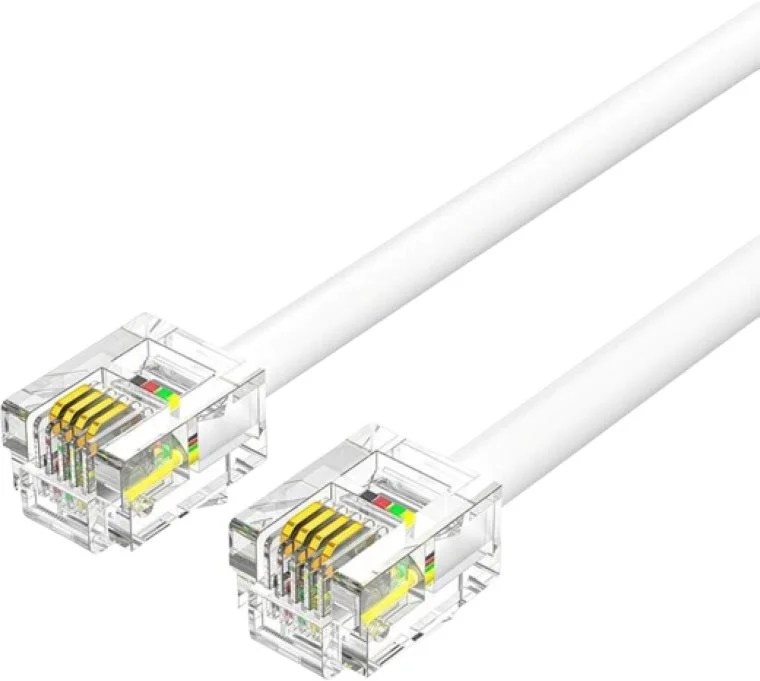
Telefon kábel

USB kábel

Vevőkijelző

Windows gomb


Zebra – Címkenyomtató
Címkenyomtató üzembe helyezése és egyéb tudnivalók:


KÉRDÉSED MARADT?
#
Kérlek nyomj az alábbi Segédletek valamelyikére, hogy megjelenjen a részletes dokumentum vagy keress minket az ügyfélszolgálati számunkon!
Mennyire voltak hasznosak az itt talált információk? #
Powered by:

