


BackOffice-ban kattintson a Készletmozgás, Leltár menüpontra. Ezt követően a megjelenő felületen listában láthatja a korábban létrehozott leltárakat, melyeket a felső Dátumválasztó mezők segítségével tudja szűrni.
További szűrési lehetőséghez kattintson az oszlop elnevezések egyikére, majd kezdjen el gépelni a kereséshez (pl: Bizonylatszám).
- Új leltár létrehozásához kattintson az + Új leltár elnevezésű gombra.
A megjelenő felületen a mezők kitöltésére az alábbiak vonatkoznak:
- Azonosító: maximum 10 karakter hosszú tetszőleges elnevezés
- Raktárt: leltározni kívánt raktár
- Leltár mód:
- Fix leltár:
Ezen leltármód esetén fix lista alapján végezheti el a leltárat.
Mentést követően több lehetősége van létrehozni a leltározni kívánt tételek listáját: - Lehetősége van egyesével felvenni a tételeket az + Új tétel elnevezésű gomb segítségével.
- Előre elkészített fájlból importálni a Tételek importálása fájlból gomb segítségével teheti meg.
- Ha adott cikkcsoport alapján szeretné végrehajtani a leltározási folyamatot, akkor használja a Tételek importálása cikkcsoport alapján elnevezésű gombot.
- Ezen felül lehetőség van a teljes raktárkészlet leltárazására is. Ehhez használja az Összes tétel importálása a raktárból gombot. Ekkor minden tétel importálásra kerül, amit a Raktár mezőben beállított raktárba valaha bevételezett/átmozgatott.
- Szabad leltár:
Ezen leltármód esetén leltározás közben dinamikusan épül fel a leltár lista.
Szabad leltár esetén nincs importálási lehetőség.
A listára felvenni kívánt tételeket az + Új tétel gomb segítségével teheti meg vagy PDA-val leolvasva.
- Fix leltár:
- Leltár tervezett ideje: a beállított időpontban történik meg a módosító leltármozgások – amennyiben van – rendszer oldali könyvelése, tehát a lezárás pillanatában a beállított időpontra könyvelődik a leltármozgás.
- Bizonylatszám prefix: előre beállított érték
- Megjegyzés: tetszőleges szöveg adható meg
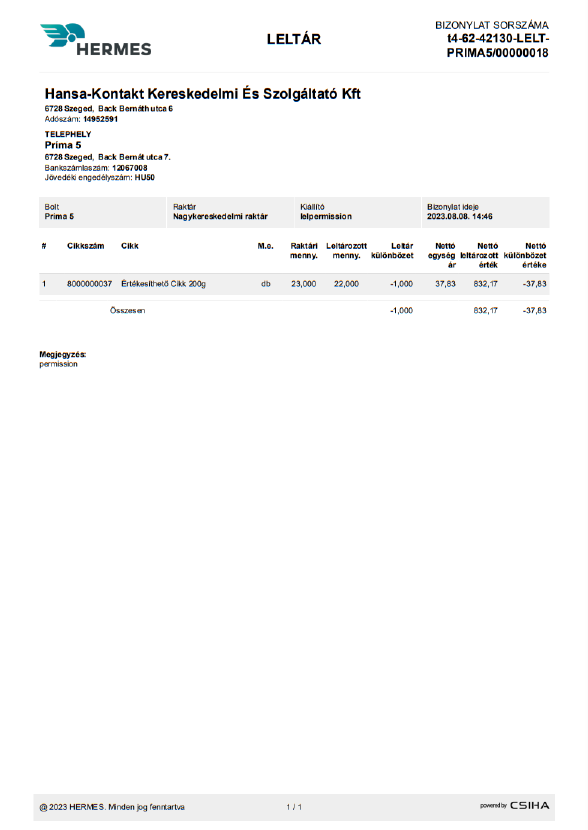
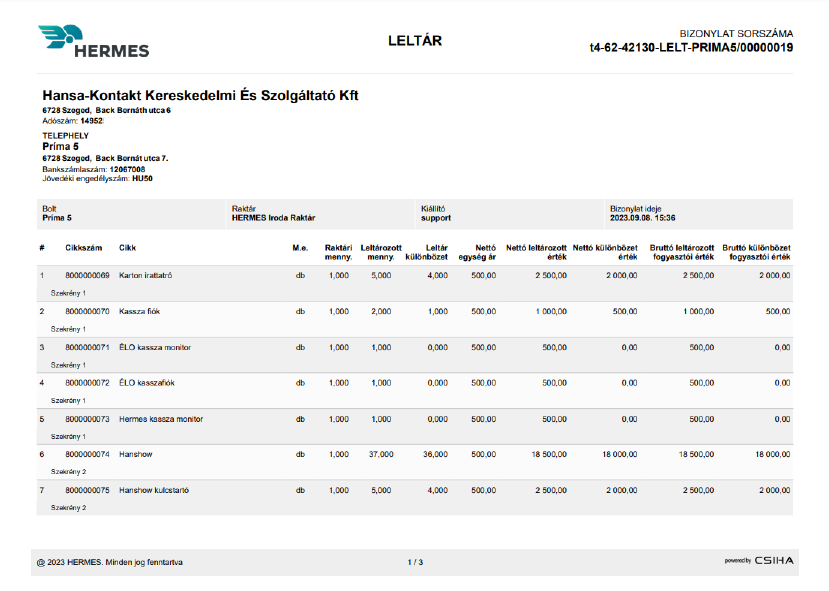
- Sablon: leltár bizonylat formátuma, amely lehet
álló (csak beszerzési értékeket tartalmaz) vagy
fekvő (beszerzési és bruttó fogyasztói értékeket is tartalmaz) - Típus:
- Cikk leltár: Előre rögzített listán vagy dinamikusan felvett cikkeken végezhető leltározási folyamat.
- Ív alapú leltár: Ebben az esetben Mentést illetve Véglegesítést követően megjelenik a Leltár ívek elnevezésű gomb, ahol az ívek létrehozására, és szerkesztésére lesz lehetőség.
Leltározás folyamata #
- Ha kitöltötte a szükséges fejadatokat, a leltár megerősítéséhez kattintson a Mentés, majd az utána megjelenő + Véglegesítés gombra.
- A leltár megkezdéséhez nyomjon + Folyamatban gombra.
- Kezdje el felvenni a szükséges leltár íveket / tételeket.
(ceruza ikonnal utólag szerkeszthető, kuka ikonnal törölhető a felvett cikk) - Végezetül a + Befejezve elnevezésű gombot a leltár véglegesítéséhez használhatunk.
- A tényleges kiállításhoz nyomjunk az Elfogadás gombra ha minden megfelelő.
Cikkek hozzáadása #
- Adja hozzá a felvenni kívánt tételeket az + Új tétel gomb segítségével.
- A megjelenő ablakban a kereséshez kattintsunk a felsorolt elnevezések egyikébe, (pl.: Cikkszám, Cikk, Cikk rövid név) illetve, lehetőség van előre elkészített cikklista hozzáadására is a bal felső sarokban.
- A cikk kiválasztása után alul láthatja az alapadatokat amiket módosíthat.
- Minden cikk kiválasztása után kattintson a + HOZZÁADÁS gombra amelyek jobbra egy listába bekerülnek, ha pedig végzett a cikkek hozzáadásával akkor nyomjunk a + MENTÉS gombra.
- Mentés után ténylegesen bekerülnek a tételek a listába, amiket utólag is lehetősége van módosítani (ceruza ikon) vagy törölni (kuka ikon) azokat.

Leltár ívek létrehozása / kezelése:
Kétféle lehetőség is adott, válassza ki az önnek megfelelőt:
- Kattintson az Leltár ívek elnevezésű gombra, ha egyesével szeretné létrehozni az íveket.
- Kattintson a Leltárívek generálása elnevezésű gombra, ha automatikusan, egyszerre több ívet szeretne létrehozni egy gombnyomással.
A paraméterek és azok jelentései #
- Név: leltárív elnevezése (Célszerű megadni olyan nevet, amelyből könnyen beazonosítható, hogy mi került fel a leltárívre, pl: vegyi, zöldség, polc 1-5). Egyedinek kell lenni az elnevezésnek, 2 azonos elnevezésű leltárív nem hozható létre.
- Leltározó A: ő lesz az újra számláló felhasználó is.
- Leltározó B: A második leltározó, nem kötelező, ha nincs megadva akkor továbbra is 1 felhasználó végzi a leltározást. (Amíg nem kerül „folyamatban” állapotra az Ív addig módosíthatóak a generálást követően a felhasználók)
- Folyamat: A leltárívre kijelölhető két személy előre. PDA-n az ívet megnyitva leltározó A és B külön leltározhat, mennyiségei BackOffice-ban külön jelennek meg (a fentebb említett mezőkben)
Külön mező a leltáríven mutatja A és B Leltározott mennyiségének különbségét (ez akár szűrhető is) és a tétel újraszámolásra küldhető. - Felügyelő: itt azt a felhasználót állítsa be, aki menedzseli a teljes leltár folyamatát. Ez a felhasználó tudja majd Elfogadni vagy Elutasítani a leltáríveket.
- Darabszám (generálás esetén): Amennyi leltár ívet szeretnénk legenerálni egyszerre.
- Megjegyzés: opcionálisan kitölthető mező
- Nyissa meg a létrehozott Leltár ívet a ceruza ikon segítségével:
- Ezt követően megjelenik a + Véglegesítés gomb, melynek segítségével el tudja kezdeni a leltározási folyamatot.
- Új tétel felvételéhez kattintson az + Új tétel gombra, vagy ha rendelkezik PDA eszközzel, akkor olvassa be a kívánt termék vonalkódját.
- Amennyiben végzett az adott ívvel, kattintson a + Befejezés gombra.
Újraszámolás és műveletek #
- Ha a listán szerepelnek olyan tételek, melyeket újra kíván számolni, akkor pipálja ki őket a Műveletek oszlopban található jelölőnégyzet segítségével, majd kattintson a lenyíló Műveletek feliratra és ott válassza az Újraszámol lehetőséget.
- Amennyiben ön a felügyelő személy, akkor az Elfogadás vagy az Elutasítás gombok segítségével véglegesítheti az ívet.
- Ha az utolsó ívet is lezárja már nem lesz lehetősége módosítani őket, erre lezárás előtt egy üzenet is figyelmeztet.
- Törölni kizárólag olyan leltár ívet tud, amelyet még nem állított „Véglegesített” állapotra.
- Ha minden leltárívet lezárt, akkor a leltár ív kezelő ablak bezárása után a kezdő felületen láthatja azokat a tételeket, amelyek átestek a leltározási folyamaton.
(Nyomjunk a tétel lista jobb oldalán látható „táblázat frissítése” ⟳ ikonra ahhoz hogy befrissüljenek a tételek)
A teljes leltár lezárása előtt lehetőség van módosításokat eszközölni az összesített listán. Előfordulhat, hogy vannak olyan (sárgával megjelölt) tételek a listán, amelyek nem felelnek meg a leltározási kritériumoknak, ezekről a hibákról tájékozódhat, ha az adott tétel műveletek oszlopában esetlegesen megjelenő felkiáltójel felé mozgatja az kurzort.
Ha végzett a teljes leltározási folyamattal, akkor ismét az Elfogadás gomb segítségével véglegesítheti a folyamatot, melynek köszönhetően az addigi raktár mennyiség módosul a leltárazott mennyiségre.
Kifejtett leírás a cikk leltár folyamatáról amennyiben szükséges #
Leltárral kapcsolatos információs mezők #
- Feldolgozás ideje: az az dátum és időpont amikor a leltár bizonylat kiállításra került
- Feldolgozás állapota: a leltár feldolgozottságának százalékos állapota
- Leltározandó tétel: fennmaradó még leltározásra váró tételek mennyisége
- Leltározott tétel: már leltározott tételek darabszáma
- Raktári leltár érték: a raktár mezőben megadott raktárba valaha bevételezett tételek értéke forintban kifejezve
- Raktári leltározandó érték: raktárban lévő leltározandó tételek értéke Forintban kifejezve
- Leltározott érték: leltár során felrögzített tételek értéke Forintban kifejezve
- Leltár különbözeti érték: Raktári leltár érték és Leltározott érték különbsége
- Leltározott bruttó fogy.ár érték: leltár során felrögzített tételek bruttó értéke Forintban kifejezve
- Eltérés fogy.ár bruttó érték: Leltár különbözeti érték bruttóban
- Újraszámolás: Újraszámoltnak jelölt tételek darabszáma
- Hibás: tétel listán szereplő tételek darabszáma
Cikk leltár – Szabad mód #
Szabad leltár mód esetén bármely a cikktörzsben szereplő termék leltározható. A folyamat során a lista dinamikusan épül a leltárazásba felvett cikkek alapján. Ennél a típusnál nem kötelező előre cikklistát létrehozni, de lehetőség van rá. PDA segítségével is lehetőség van beküldeni a “fellelt” cikkeket illetve azok mennyiségét.
A Leltár mód mezőben válassza ki a Szabad opciót.
Típus mezőben állítsa be, hogy Cikk leltár.
Ha kitöltötte a fejadatokat kattintson a Mentés gombra, melynek köszönhetően a leltárbizonylat elmentésre kerül és további funkciók válnak elérhetővé.
A leltár állapotának Folyamatban-ra állításához, azaz megkezdéséhez kattintson a + Véglegesítés, majd a + Folyamatban elnevezésű gombra. Amint a bizonylat folyamatban állapotba került megkezdheti a tételek hozzáadását itt a BackOffice felületen az Új tétel gomb segítségével vagy (amennyiben rendelkezésre áll) PDA eszközzel, a termékek vonalkódját leolvasva.
Ha BackOffice-on keresztül szeretné rögzíteni a tételeket akkor kattintson az Új tétel elnevezésű gombra. Ezt követően felugró ablakban keresse meg a kívánt cikket, válassza ki a listából majd kattintson a Cikk hozzáadása gombra. Hozzáadás és mentés után a kiválasztott tételek megjelennek a leltár bizonylaton, ahol a Leltározott mennyiség oszlopban rögzíteni lehet a leszámolt tételek mennyiségét.
A leltár folyamatáról információkat a tétel lista feletti részben láthat. Itt nyomon tudja követni az addig leltárazott tételek össz mennyiségét, értékét, azt hogy mennyi leltározandó tétel szerepel a listán, a teljes folyamat feldolgozottságát százalékosan, az újraszámolásra jelölt tételek darabszámát és nem utolsó sorban a listán szereplő hibás tételek számát.
Amennyiben a hibás tételek száma nem 0, ezeket a tételeket könnyedén kiszűrheti és megjelenítheti, ha Tétel szűrőben bepipálja a Hibásak mutatása jelölőnégyzetet, majd rákattint a Frissítés gombra. Minden hibás tétel sorának az elején a műveletek oszlopban megjelenik egy felkiáltójel, amely fölé ha odamozgatja az egérkurzort akkor tájékozódhat a hiba jelenségéről. (Pl. „A cikk nem leltározható, mert még sosem volt raktáron!” vagy „A cikk nem leltározható, mert nincs utolsó beszerzési ára!”)
Ha a listára felvett olyan tételt, amelyet nem szeretne leltározni, akkor a műveletek oszlopban található Töröl gomb segítségével eltávolíthatja. Ha több tételt szeretne egyszerre törölni, pipálja be a tételek melletti rubrikát majd a lenyíló Műveletek gomb segítségével nyomjon a Töröl gombra. Abban az esetben, ha ellenőrizni szeretne adott tételeket, akkor az újraszámolás oszlopban a jelölőnégyzet segítségével megjelölheti ezeket a tételeket, aminek köszönhetően aktívvá válik az Újraszámolt mennyiség mező az adott sorban.
A leltár véglegesítéséhez kattintson a Lezárás, majd az Igen gombra. Sikeres lezárást követően PDF formátumban megtekintheti a véglegesített leltár bizonylatot a PDF generálása gomb segítségével.
Cikk leltár – Fix mód #
Fix leltár mód esetén a leltározás irányított, azaz előre meghatározott tétellista alapján történik a folyamat. Kizárólag a megfelelő jogosultsággal rendelkező felhasználó módosíthatja a tételeket.
A Leltár mód mezőben válassza ki a Fix opciót.
Típus mezőben állítsa be, hogy Cikk leltár.
Ha kitöltötte a fejadatokat kattintson a Mentés gombra, melynek köszönhetően a leltárbizonylat elmentésre kerül és további funkciók válnak elérhetővé.
Elérhető importálási lehetőségek:
Tételek importálása fájlból: előre elkészített csv vagy xlsx fájlból importálhatja be a kívánt tételeket (kritérium: a fájlnak kötelezően tartalmaznia kell a cikkszámokat).
Tétel importálás cikkcsoport alapján: Törzsadatkezelőben előre elkészített cikkcsoport alapján importálhatja a tételeket.
(Cikkcsoport létrehozása: Törzsadat / Cikk / Cikkcsoport)
(Cikk Cikkcsoporthoz rendelése: Törzsadat / Cikk / Cikk-Cikkcsoport)
Összes tétel importálása a raktárból: minden tétel importálásra kerül, amit a Raktár mezőben beállított raktárba valaha bevételezett/átmozgatott.
A leszámolt tételek darabszámát a leltár bizonylaton a tétel sorának Leltárazott mennyiség mezőjébe rögzítheti.
A leltár megkezdéséhez kattintson a Mentés elnevezésű gombra, majd kezdje el importálni vagy felvenni a cikkeket.
Ha végzett mindennel a + Véglegesítés gomb után az adatok már nem módosíthatóak!
Kiállításhoz nyomjunk a + Folyamatban majd a + Befejezve gombra, a teljes lezáráshoz nyomjunk az Elfogadás gombra.
Amennyiben a hibás tételek száma nem 0, ezeket a tételeket könnyedén kiszűrheti és megjelenítheti, ha Tétel szűrőben bepipálja a Hibásak mutatása jelölőnégyzetet, majd rákattint a Frissítés gombra. Minden hibás tétel sorának az elején a műveletek oszlopban megjelenik egy felkiáltó jel, amely fölé ha odamozgatja az egérkurzort akkor tájékozódhat a hiba jelenségéről. (Pl. „A cikk nem leltározható, mert még sosem volt raktáron!” vagy „A cikk nem leltározható, mert nincs utolsó beszerzési ára!”)
Ha a listára felvett olyan tételt, amelyet nem szeretne leltározni, akkor a Nyitott gomb segítségével állítsa nyitott állapotra, majd a műveletek oszlopban található Töröl gomb segítségével eltávolíthatja. Abban az esetben, ha ellenőrizni szeretne adott tételeket, akkor az újraszámolás oszlopban a jelölőnégyzet segítségével megjelölheti ezeket a tételeket, aminek köszönhetően aktívvá válik az Újraszámolt mennyiség mező az adott sorban.
A leltár véglegesítéséhez kattintson a Lezárás, majd az Igen gombra. Sikeres lezárást követően PDF formátumban megtekintheti a véglegesített leltár bizonylatot a PDF generálása gomb segítségével.