


Ebben a dokumentációban olvashat illetve, képeket és oktató videókat láthat azokról az eszközökről, amikre kollégáink hivatkozhatnak hibaelhárítás közben. #
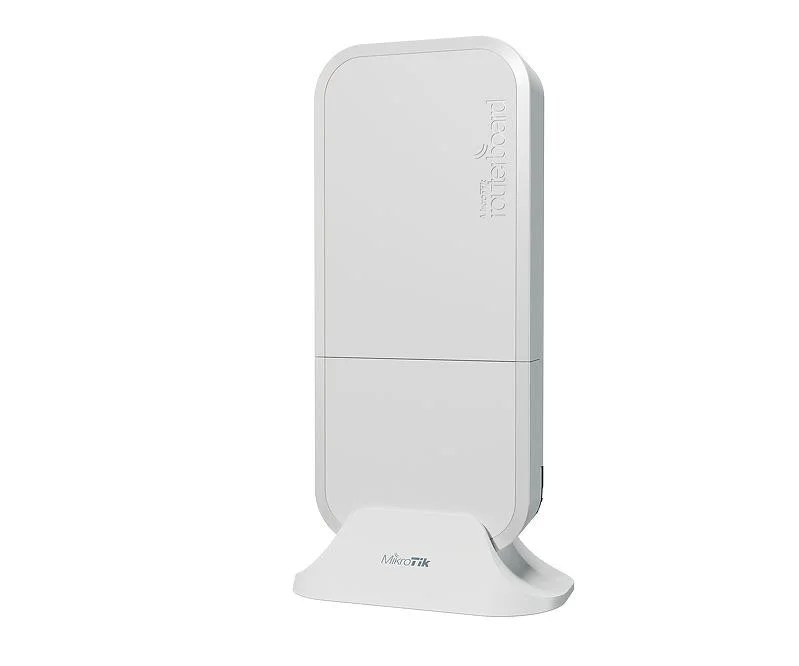
Hermes hálózati eszköz – MikroTik Router #
Összekötési útmutató és egyéb tudnivalók:


AEE – Adóügyi Ellenőrző Egység – Blokknyomtató #
Elakadt nyomtató hibaelhárítása:


- „DC24V” – Tápkábel
- „KASSZA” – Pénztáros fiók kábel
- „VFD” – Vevőkijelző kábel
- „Mini USB” – PC (kassza) kábel
Amennyiben az Adóügyi egység hibára fut (Szolgáltatási hiba) #
- Kérem ellenőrizze, hogy minden kábel megfelelően van-e csatlakoztatva mind az AEE, mind pedig a HERMES kassza irányába.
- (Sajnos előfordul, hogy megfelelő csatlakoztatás esetén sem érzékeli valamelyik kábelt a kassza, ezért mindenképp érdemes a Mini USB, és a DC24V Tápkábelt kihúzni egy 2 percre, majd visszadugni. A Mini USB a kasszába csatlakozik, ezért ha nem jártunk sikerrel, próbáljuk meg a kassza felől is kihúzni, majd visszadugni.)
- Kérem ellenőrízze az AEE állapotát az eszköz elején található billenőkapcsolóval.
- Sajnos előfordul, hogy véletlen kikapcsolásra kerül (0), ezért ellenőrízzük hogy a billenőkapcsoló az (I) felére van-e kapcsolva.
- Amennyiben ezeket a lépéseket megtette, indítsa újra a kasszát.
Ha a probléma továbbra is fennáll, előfordulhat hogy szoftveres újraindításra van szükség:
1. A HERMES kasszához használt billentyűzetén kérem nyomjon egy WINDOWS gombot.

2. Indítsa el a HERMES kassza asztalán található AEE Config alkalmazást.
(Nem fog felugró ablak megnyílni, így kérem ne is várják)

3. Kérem kattintson/nyomjon a Tálca jobb sarkán található felfelé mutató nyílra.

4. Kérem érintse meg hosszan az AEE Config (lila színű) kicsinyített Ikonját. (egér esetén jobb gomb)

5. Kérem kattintson/érintse meg a Komm. szerviz-t majd a Restart AEEDriver-t.

6. Kérem nyomjon egy Ok-t a felugró ablakon.

7. Amennyiben fut a HERMES alkalmazás, zárja be azt majd indítsa újra.
(Ha nem indulna el, akkor teljes egészében indítsa újra a kasszát.)

Amennyiben a probléma nem hárult el:
Kérem írjon nekünk a DataEdge Kft. SUPPORT felületére!
Zebra – Címkenyomtató #
Címkenyomtató üzembe helyezése és egyéb tudnivalók:


A címkenyomtatóm hibásan nyomtat / minden nyomtatás után kiad egy üres címkét.
Mit csináljak? #
Végezze el a (videóban is látott) kalibrálást a zebra tetején lévő két szélső gomb nyomva tartásával.
A nyomtató ki fog lökni 2-3 üres címkét, ezután próbáljunk meg egy teszt nyomtatást.

CAS Mérleg #
Címkepapír befűzése:
A mérleg alján található kábelek és a ki/be kapcsoló gomb:

CAS CÍMKE MÉRETE

Címke nyomtatási terület méretei

Pult Mérleg / Pult Szkenner #
Pult Mérleg kiemelése, újraindítása és kábelek ellenőrzése:
Ha nem látjuk hova vezet a kábel, olyat kell keressünk amin egy „NCR” feliratú címke látható.
PDA – Hermes adatrögzítő szkenner lefagyásának hibaelhárítása #

Erőltetett újraindítás #
Ha a PDA-ja lefagyott és nem reagál semmit, nyomja hosszan a jobb felső szélén található (általában kék színű) kis bekapcsoló gombot addig, amíg a készülék kijelzője el nem sötétül, ekkor a készülék újraindul.
Erőltetett újraindítás Zebra PDA esetén #
Tartsa lenyomva a készülék tetején jobbra található bekapcsoló gombot, a bal szélén lévő (sárga) szkennelő gombot, és a jobb szélén található (+ hangerő fel) gombot mindet egyszerre amíg a kijelző elsötétül, ekkor a készülék újraindul.
Kínai szöveget látok a PDA kijelzőjén, hogyan lépjek ki belőle, és legközelebb hogyan kerüljem el? #
Amikor az eszköz a hagyományos elindulás helyett egy kínai menübe lép, az azért történik mert a bekapcsoló gomb és valamely hangerő gomb együttes megnyomásával történő elindítás ebbe a külső „Helyreállítási módba” lép, ami a gyártó miatt kínai nyelven fut. Ahhoz hogy kilépjünk belőle, az első pontban megfogalmazott „Erőltetett újraindítás”-t kell alkalmazni.
Hogy ezt legközelebb elkerüljük, ügyeljünk arra hogy bekapcsoláskor kizárólag csak a bekapcsoló gombot nyomjuk.
PDA QR Kód Olvasó Kikapcsolása #
Lépjen be a Beállításokba, majd görgessen a menü pontok között legalulra és keresse a Scanner Settings menüt. Ha megtalálta, lépjen be. Szintén legalul keresse a Coding Settings menü pontot. A belépést követően felül 3 szimbólummal ellátott menüpont található, válassza ki a középsőt. A középsőn belül a Micro QR Code, illetve a QR Code funkciókon belül a legfelső paraméternél, az „Enable” NE legyen zöld. Amennyiben ezek kikapcsolásra kerülnek, a PDA nem fogja beolvasni a QR–kódokat.
PDA UPC-A // UPC-E Barcode Engedélyezés #
Lépjen be a Beállításokba, majd görgessen a menü pontok között legalulra és keresse a Scanner Settings menüt. Ha megtalálta, lépjen be. Szintén legalul keresse a Coding Settings menü pontot.
Legalul az UPC-A és az UPC-E menüpontokba, állítsa át zöldre a kapcsolót az alábbiaknál:
- Transmit Check Digit
- System character + Data
Címke Nyomtató Alkalmazás Beállítása (PDA Pricer SmartAPP) #
!!!FONTOS!!!
A LEÍRÁST IS OLVASD EL HOZZÁ
Nyissuk meg a „SmartAPP” alkalmazást, majd nyomjunk az alsó „SETTINGS” menüpontra. A felugró opciók közül válasszuk a „Server Address” lehetőséget. Ezután kérni fog tőlünk egy IP címet ahol a harmadik szám minden boltnál eltérő.
http://100.100.?.100:3333
A harmadik számon kívül semmi nem változik, tehát a kérdőjel helyére kell kikeressük az egyedi számunkat.
Ahhoz hogy ezt megtaláljuk (IP cím), a BackOffice felületén lépjünk a Törzsadat – Kassza – Kassza menüpontba.

Például láthatjuk hogy Érd Kálvin bolt esetén az ő harmadik számuk „89” ezért nekik
(a videóban is látható) „http://100.100.89.100:3333” címet kell rögzíteniük.
Ha ezzel megvagyunk nyomjunk a „SAVE” gombra a mentéshez, így az alkalmazás használatra kész. Kattintsunk a felső „CONNECT” gombra a csatlakozáshoz.
Vevőkijelző #

Hálózati kábel / Ethernet – LAN – UTP kábel #


USB kábel #

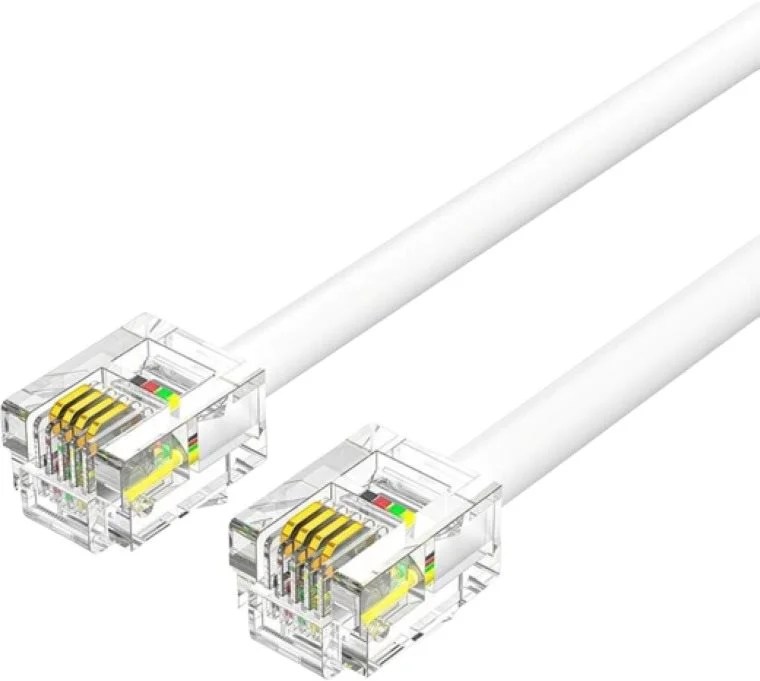
Telefon kábel #

Windows gomb #


CTRL + F5 (Control F5) #

FN + ESC (Funkciógombok kikapcsolása) #

Kassza fiók #
ZIMP Z410
- Acél test
- Acél keret és csúszó mechanizmus
- Rozsdamentes acél jegyzetbilincsek
- 4 db kivehető műanyag betét
- 8 db kivehető „érmepohár” tartó
- Mágnesszeleppel ellátott zárszerkezet
- Mélység: 410 mm Hossz: 415 mm Magasság: 110mm

NCR PULTSZKENNER SPECIFIKÁCIÓK #
Elhelyezéshez külső méretek:

Pultba építési méretek 7877-4000 típus / 5000 típus (mérleges) #

Pultszkenner egység méretek #

MAGELLAN PULTSZKENNER SPECIFIKÁCIÓK #

