


Bevezetés #
A Készletnyilvántartóban kattintson a Készletmozgatás, majd a Leltár menüpontra.
Ezt követően a megjelenő felületen listában láthatja a korábban létrehozott leltárakat, melyeket a Bizonylatszám, Leltár tervezett ideje, Kiállítás ideje illetve Létrehozás ideje mezők segítségével tudja szűrni. További szűrő mezők megjelenítéséhez kattintson a Szűrés gombra.
Leltár létrehozás #
Új leltár létrehozásához kattintson az + Új elnevezésű gombra. A megjelenő felületen a mezők kitöltésére az alábbiak vonatkoznak:

Azonosító: maximum 10 karakter hosszú tetszőleges elnevezés
Raktárt: leltározni kívánt raktár
- Leltár mód:
- Szabad leltár: ezen leltármód esetén leltározás közben dinamikusan épül fel a leltár lista. Szabad leltár esetén nincs importálási lehetőség. A listára felvenni kívánt tételeket az Új tétel gomb segítségével teheti meg.
- Fix leltár: ezen leltármód esetén a raktárunk tartalmát leltározzuk, amelyik cikk még sosem volt raktáron az nem fog tudni leltározásra kerülni.
Leltár tervezett ideje: a beállított időpontban történik meg a módosító leltármozgások – amennyiben van – rendszer oldali könyvelése, tehát a lezárás pillanatában a beállított időpontra könyvelődik a leltármozgás.
Bizonylatszám prefix: előre beállított érték
Kiállítás oka: a leltározás oka pl.: Éves leltár, Napi leltár
Sablon: leltár bizonylat formátuma, amely lehet
álló (csak beszerzési értékeket tartalmaz) vagy
fekvő (beszerzési és bruttó fogyasztói értékeket is tartalmaz)
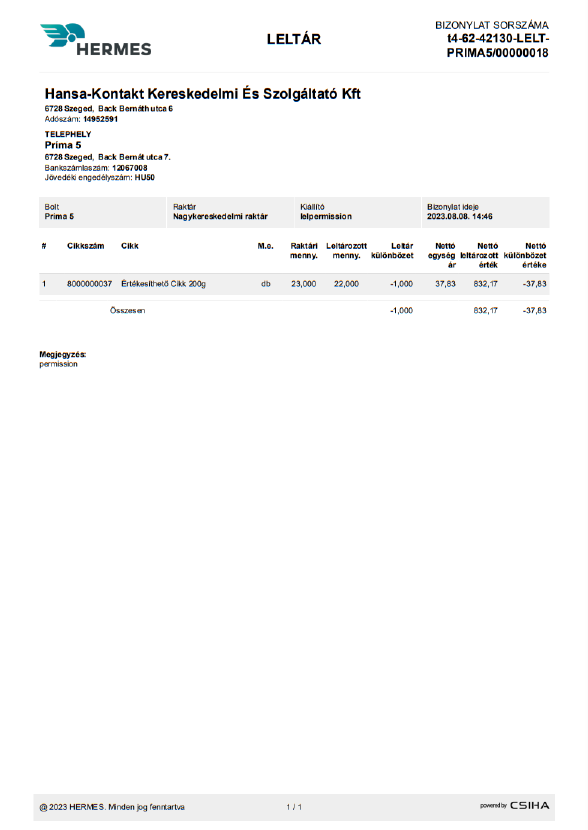
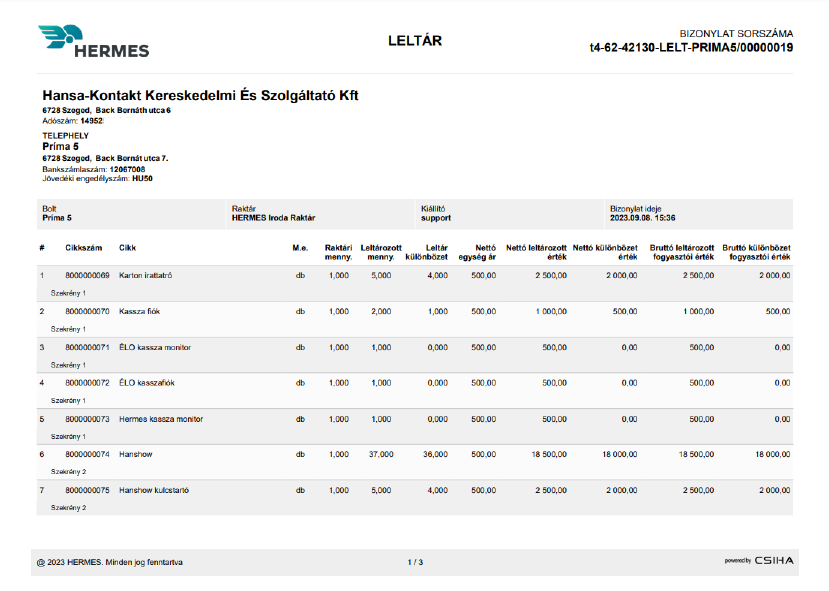
Típus:
Cikk leltár: Előre rögzített listán vagy dinamikusan felvett cikkeken végezhető leltározási folyamat.
Ív alapú leltár: ebben az esetben mentést követően megjelenik a Leltár ívek elnevezésű gomb.
(több pda-ról való cikk felvétel ívekre osztva)
Megjegyzés: tetszőleges szöveg adható meg
Ezt követően kattintson a Mentés gombra, melynek köszönhetően a leltárbizonylat elmentésre kerül és további funkciók válnak elérhetővé.
Szabad leltár #

A leltár állapotának Folyamatban-ra állításához, az-az megkezdéséhez kattintson a Véglegesítés gombra, amennyiben minden fejadat megfelel.

Majd a Folyamatban elnevezésű gombra. Amint a bizonylat folyamatban állapotba került megkezdheti a tételek hozzáadását.

Ha Készletnyilvántartó-n keresztül szeretné rögzíteni a tételeket akkor kattintson az + Új elnevezésű gombra.

Ezt követően felugró ablakban keresse meg a kívánt cikket, válassza ki a listából, adja meg a mennyiséget majd kattintson a Mentés vagy folytatás gombra.


Ezt követően a kiválasztott tétel megjelenik a leltárban.

A leltár folyamatáról információkat a tétel lista feletti részben láthat.
A hibás tételeket könnyedén kiszűrheti és megjelenítheti, ha Tétel szűrőben bepipálja a Csak hibásak mutatása jelölőnégyzetet, majd rákattint a Frissítés gombra.
A leltár véglegesítéséhez kattintson a Befejezés gombra, majd ha minden megfelelt az Elfogadás gombra.


Sikeres lezárást követően PDF formátumban megtekintheti a véglegesített leltár bizonylatot a PDF gomb segítségével.

Fix leltár raktár cikkek importálása #
Végezzük el az alábbi lépéseket:
Exportálás (letöltés)
Importálás (feltöltés)

A létrehozott leltár bizonylatba lépve importáljuk be a letöltött csv. (excel) fájlt.

- Fájl feltöltés (válasszuk ki amit letöltöttünk a Raktár menüpontból)
- Adatok ellenőrzése
- Hibátlanok importálása

Beimportálás után a tételek melletti nagy + gombbal és a Módosítás lehetőséget választva írhatja be a leltározott mennyiségeket.
Amennyiben a PDA-n kívánja kezdeni/végezni a felvételt #
A Hermes APP-ban nyomjon a Leltározásra.

- Ha a PDA-ról kívánja létrehozni a leltár bizonylatot, akkor nyomjon a Leltár kezelés menüpontra.
- Ha már a 4Spend oldalon létrehozta a leltár bizonylatot, akkor nyomjon a Leltározás menüpontra.
- Ha az Ön felhasználójához egy Leltár ívet rendeltek, akkor nyissa meg a Leltár ívek menüpontot.

Leltár kezelés (létrehozás) #
Nyomjon a jobb alsó 3 doboz ikonra a megkezdéshez.

Töltse ki a leltár adatait a már olvasottak szerint, majd Leltár hozzáadása.

Leltározás (létrehozott) #
Listában láthatja a létrehozott leltárakat.

Kiválasztást követően láthatja a már leltározott tételeket, a Még leltározandó fülön pedig láthatja a még rögzítésre váró cikkeket.
Ezen a felületen már megkezdheti a vonalkódok szkennelését, majd a mennyiségek beütését.
A gyors kóddal rendelkező cikkeket a jobb alsó kézi vonalkód ikonnal is beütheti.
A leltár végeztével a kiállítást a 4Spend web felületén kell elvégezni a bizonylatba lépve.
